
FAX送付状メーカー
ダウンロード不要。Excel・Wordを開かずに、その場でFAX送付状を作成できます。
送付状の内容
01 / INPUT仕上がり
01 スタンダード入力した内容はすぐに反映されます。
印刷設定:A4/倍率100%/ヘッダー・フッターなし
FAX送付状メーカーの使い方
宛先と連絡内容を入力し、好きな書式を選ぶだけ。Excel・Wordを開かずに、ブラウザ上でFAX送付状を作れます。
表題・送信日・枚数を設定
「FAX送付状」などの表題を選び、送信日と添付書類の枚数を入力します。枚数の表示を「送付状を含む合計」にすると、添付枚数に送付状1枚を加えた合計が表示されます。
宛先を入力・呼び出し
会社名・担当者名・FAX番号などを入力します。よく使う宛先は「+ 新規登録」で保存。「登録済みの宛先を選ぶ」から検索し、カードを選ぶと入力欄へ反映されます。変更した登録内容は「更新」で保存できます。
差出人・連絡内容を入力
差出人の会社名・担当者・連絡先と、今回の件名・連絡内容を入力します。差出人は「自動保存」がONなら次回も呼び出せます。定型文や結びの言葉も選択できます。
テンプレート・文字を選択
24種類のテンプレートから書式を選び、仕上がりを確認します。フォント・文字サイズ・太さを調整でき、線画や罫線の有無も選べます。気に入った書式は☆で登録し、「お気に入り」から絞り込めます。
印刷・PDF保存
内容を確認して「印刷・PDF保存」を押します。用紙はA4、倍率は100%、ヘッダー・フッターはOFFに設定してください。PDFにする場合は、印刷画面の保存先で「PDFに保存」などを選びます。
宛先のFAX番号、送信枚数、添付書類を確認してから送信してください。このアプリは送付状を作成するもので、FAXを直接送信する機能はありません。
よくある質問
質問を選ぶと回答が開きます。
入力・登録した情報は、外部へ送信されますか?
登録した宛先・差出人情報は、このアプリの保存機能から外部へ送信されません。ご自身のブラウザ内にのみ保存されます。
このアプリには、登録情報を外部のサーバーへ保存する機能はありません。広告の表示やWebフォントの読み込みでは外部との通信を利用しますが、宛先・差出人情報の保存はブラウザ内で行います。
無料で使えますか? ソフトのダウンロードは必要ですか?
無料で利用できます。会員登録や専用ソフトのダウンロードは不要です。Excel・Wordを開かずに、このページで入力・作成できます。
宛先は何件まで登録できますか?
最大1,000件まで登録できます。登録名を付けて整理でき、会社名・部署名・担当者名・FAX番号などで検索できます。ブラウザの保存設定や空き容量によって、上限に達する前でも保存できない場合があります。
登録済みの宛先は、どのように選びますか?
「登録済みの宛先を選ぶ」を押すと、選択ウィンドウが開きます。検索欄で絞り込み、目的の宛先カードを選んでください。FAX番号は、全角数字やハイフンを省いた入力でも検索できます。選ぶと情報が反映され、ウィンドウが閉じます。
宛先の登録内容を変更・削除できますか?
変更したい宛先を呼び出し、入力欄を修正して「更新」を押すと上書き保存できます。「削除」で登録を削除でき、削除直後は「元に戻す」で復元できます。ページを閉じた後は、この復元操作は利用できません。
何が自動保存されますか?
自動保存がONの差出人情報に加え、表題・各種表記・定型文・結びの言葉・フォント・文字サイズ・太さ・線画や罫線の設定・選択したテンプレートが保存されます。お気に入りも保存されます。
宛先情報は「新規登録」「更新」で保存します。今回の件名・連絡内容・添付書類の枚数は自動保存されません。送信日は、ページを開いた日になります。
ほかのパソコンやスマートフォンでも、登録情報を使えますか?
登録情報は、その端末の、そのブラウザ内に保存されます。ほかの端末やブラウザへの同期・共有機能はありません。同じパソコンでも、別のブラウザや別のブラウザプロフィールでは、それぞれの保存情報を使用します。
保存した情報が消えることはありますか?
ブラウザのサイトデータを削除した場合や、ブラウザプロフィールを削除した場合などには、保存情報が失われます。シークレットモード・プライベートブラウズでは、終了後に情報が残らない場合があります。消えた登録情報をこのアプリから復元することはできません。
共用のパソコンで使う場合、保存をOFFにできますか?
差出人欄の「差出人を自動保存」のチェックを外すと、差出人情報の自動保存がOFFになり、保存済みの差出人情報も消去されます。「保存情報を削除」でも差出人情報を削除できます。
登録した宛先は別に保存されるため、不要な登録は各宛先の「削除」で消してください。同じブラウザプロフィールを使う方は、保存された情報を呼び出せます。
「保存できません」と表示されます。
ブラウザでサイトデータの保存が禁止されている場合や、保存容量が足りない場合などに表示されます。ブラウザの保存設定をご確認ください。保存できない場合でも、現在の画面で情報を入力して送付状を作成できます。
送信枚数には、送付状も含めますか?
「添付書類の枚数」には、添付する書類だけの枚数を入力してください。「送付状を含む合計」を選ぶと、自動的に送付状1枚を加えます。添付書類が3枚なら、表示される送信枚数は4枚です。「添付書類のみ」や「表示しない」も選べます。
本文が長く、1枚に収まりません。
本文が長い場合は、1枚に収まるように文字サイズを10ptまで自動調整します。それでも収まらない場合は警告が表示されます。文章を短くするか、「コンパクト」などの書式に変更して、再度仕上がりをご確認ください。
選んだフォントで表示・印刷されません。
游ゴシック・游明朝などは、端末にインストールされたフォントを使用します。端末にない場合は代替書体で表示されます。Webフォントはインターネット接続が必要です。読み込みを待ってから、仕上がりと印刷プレビューをご確認ください。
PDFとして保存できますか?
「印刷・PDF保存」を押し、ブラウザの印刷画面で「PDFに保存」などを選択してください。表示名や操作方法は端末・ブラウザによって異なります。保存したPDFを印刷したり、FAXサービスへ添付したりできます。
このページから、そのままFAXを送信できますか?
FAXを直接送信する機能はありません。送付状を印刷し、添付書類と一緒にFAX機で送信してください。インターネットFAXを利用する場合は、保存したPDFをお使いのサービスで利用してください。
入力画面の色や広告も印刷されますか?
「印刷・PDF保存」ボタンでは、送付状だけを印刷します。入力欄の色分け・ボタン・広告・この使い方やFAQは印刷されません。印刷する送付状は、白地と黒い文字・線を中心にした書式です。
あとは自動で、
まとめて細断。
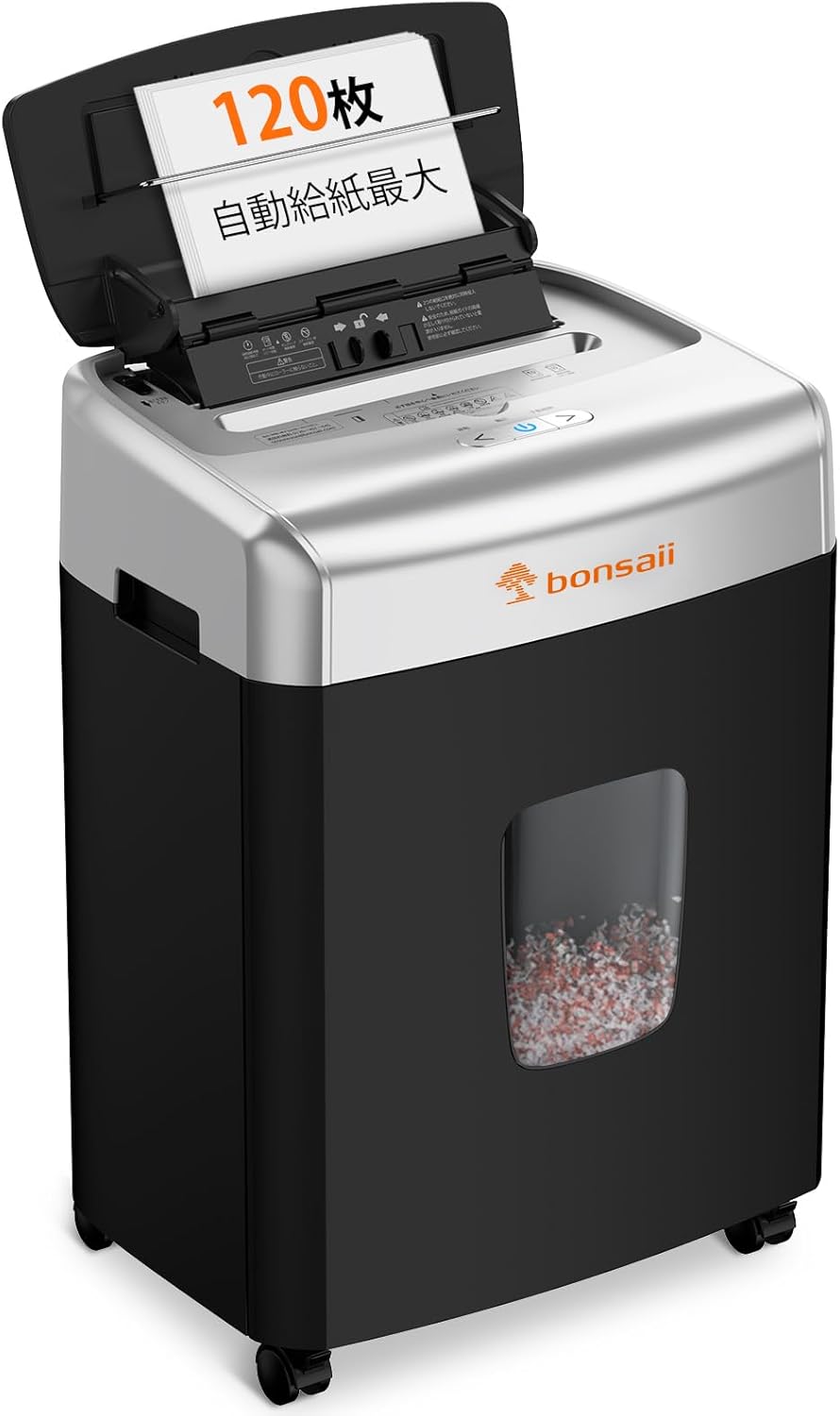 自動給紙
自動給紙シュレッダーbonsaii|最大120枚の自動給紙 Amazonで見てみる