
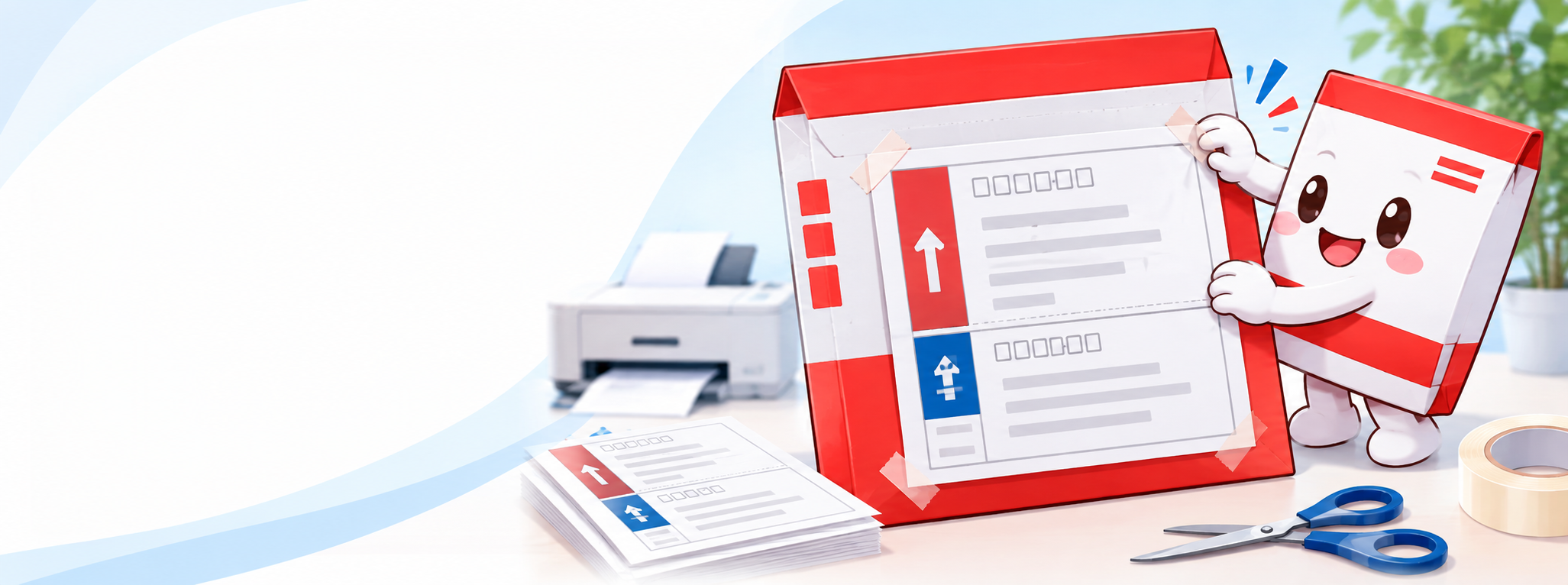
印刷して、切って、貼るだけ!

レターパック宛名印刷

宛先、差出人を入力してA4コピー紙に印刷して貼り付け!

⌨ かんたん入力 ⌕ 郵便番号から住所検索 印 スタンプ選択 Aa 豊富なフォント
※ このラベルはA4用紙の左端をそのまま使う仕様です。左端は切らず、上・右・下だけを切り取って、レターパックに貼り付けてください。

お届け先・印刷設定

敬称

「様」「御中」は右上の敬称から選択できます。長い会社名・部署名・氏名は自動で折り返します。

印刷設定

端末にそのフォントがない場合は、近い日本語フォントへ置き換わります。

差出人

次回、自動で復元します。

レターパック宛名印刷の使い方

宛先・差出人・品名を入力して、A4普通紙に宛名ラベルを印刷。上・右・下を切り取り、レターパックへ貼り付ければ準備完了です。

無料・会員登録不要専用ラベル用紙不要郵便番号で住所検索

用意するもの:A4普通紙、プリンター、はさみまたは定規・カッター・カッターマット、のりなどの接着用品、レターパック専用封筒。

  1. STEP
    レターパックのキャラクターがA4普通紙を持つイラスト

    専用ラベルを買わなくても、
    いつものA4コピー紙でOK!

    宛先と差出人を入力

    郵便番号を入力して「住所検索」を押し、番地・建物名・部屋番号を追記します。名前、敬称、差出人、実際の内容に合う品名も確認しましょう。

    会社・部署宛ては「御中」、個人宛ては「様」。
  2. STEP
    キャラクターが定規を当てて、カッターで印刷した普通紙を切るイラスト

    切るのは上・右・下。
    左端は、そのまま残してね!

    A4に印刷して、3辺を切る

    「印刷イメージを表示」で仕上がりを確認し、「この内容で印刷」を押します。A4・縦・倍率100%で印刷したら、上・右・下を切り取ります。

    定規とカッターならマットを敷いて。はさみでもOK。
  3. STEP
    キャラクターがレターパックの宛名欄に印刷ラベルを貼るイラスト

    端までしっかり貼って、
    きれいな宛名のできあがり!

    宛名欄に、しっかり貼る

    切り取ったラベルを実物の宛名欄に重ね、収まることを確認します。宛先・差出人・品名が読める状態で、端まで浮きや剥がれがないように貼り付けます。

    バーコード・追跡番号・保管用シールを隠さない。
A4用紙左端は残す上を切る右を切る下を切る切るのは印刷用紙。封筒本体は切りません。

切るのは3辺。左端はそのまま。

このツールのラベルは、A4用紙の左端をそのまま使う仕様です。四辺すべてを切ってしまわず、上・右・下だけを切り取ってください。

貼る前に、宛先・差出人・品名が読めるか、専用封筒の表示を隠していないか確認します。

切り取るのは印刷した普通紙です。レターパック専用封筒は切ったり加工したりしません。

サイズを崩さない印刷設定

用紙サイズA4
用紙の向き縦
倍率・拡大縮小100%
ヘッダー・フッターオフ

「用紙に合わせる」で縮小しない

「実際のサイズ」「倍率100%」などを選びます。自動縮小されるとラベルの大きさが変わるため、印刷画面のプレビューで確認してください。

ヘッダー・フッターをオフにすると、日付・ページ名・URLなどの不要な印字を防げます。

ヘッダー・フッターをオフにするには

Chrome・Microsoft Edge

印刷画面の「詳細設定」「その他の設定」などを開き、「ヘッダーとフッター」のチェックを外します。倍率は「カスタム」で100に設定できる場合があります。

Safari・Firefoxなど

印刷画面のブラウザ用設定や詳細設定で、ヘッダー・フッターを無効にします。項目名はブラウザ・OSのバージョンにより異なります。

位置だけがずれる場合:ツールの「印刷位置がずれる場合」で微調整できます。左右補正は+で右、−で左。上下補正は+で下、−で上に動きます。

読みやすい宛名に仕上げるコツ

長い住所・会社名は改行を使う

住所は番地までと建物名を分けると読みやすくなります。長い会社名・部署名・氏名は自動で折り返しますが、印刷イメージで文字の欠けや小さくなりすぎていないかを確認しましょう。

住所+番地建物名+部屋番号

フォントとスタンプを整える

読みやすさを重視するなら游ゴシックなどのゴシック体がおすすめです。太字も選べます。教科書体・毛筆体などは端末に未搭載の場合、別のフォントに置き換わるため、印刷前に確認してください。

要返送書類在中重要書類在中自由入力

レターパック宛名印刷のよくある質問

用紙・貼り付け方・保存・印刷トラブルなど、気になる項目を開いてご確認ください。

レターパックの宛名印刷は無料ですか?会員登録は必要ですか?

無料・会員登録不要で利用できます。ExcelやWordのテンプレートをダウンロードせず、このページで宛先と差出人を入力して印刷できます。A4用紙・プリンターのインク・レターパック専用封筒は別途ご用意ください。

A4普通紙に印刷した宛名ラベルを貼って送れますか?

日本郵便は、レターパックのお届け先・ご依頼主欄への宛名シールの貼り付けを認めています。ただし、公式FAQの説明は「シール」についてです。本ツールで普通紙を使う場合は、印字された各欄に収まるか実物で確認し、浮きや剥がれがないよう貼ってください。バーコードや追跡番号などを隠さず、品名も読める状態にします。貼り方に迷う場合は差し出す郵便局に確認してください。
日本郵便:宛名シールの貼り付けについて

レターパックライト・レターパックプラスの両方に使えますか?

ライト・プラスの宛名欄に貼るためのラベルを作成できます。どちらも、最初に印刷物を専用封筒に重ね、宛名欄に収まることを確認してください。このツールが印刷するのは宛名ラベルです。発送には、別途レターパック専用封筒が必要です。

専用ラベル用紙は必要ですか?封筒に直接印刷しますか?

A4の普通紙で印刷する方式なので、専用ラベル用紙は不要です。印刷後に上・右・下を切り取り、レターパックへ貼り付けます。レターパック専用封筒をプリンターに通して直接印刷する方式ではありません。

印刷するとなぜ小さくなったり、位置がずれたりするのですか?

印刷設定の「用紙に合わせる」などが有効だと、縮小されることがあります。A4・縦・倍率100%(実際のサイズ)を確認し、ヘッダーとフッターをオフにしてください。サイズが正しいのに位置だけがずれる場合は「印刷位置がずれる場合」の左右補正・上下補正で調整します。+は右・下、−は左・上です。

郵便番号で住所検索しても、番地や建物名は入りませんか?

住所検索で入力されるのは、郵便番号に対応する都道府県・市区町村・町域です。番地、建物名、部屋番号はご自身で追記してください。検索で見つからない住所や複数の候補がある場合も、送付先の正しい住所を確認して手入力・修正できます。

会社宛ての敬称は「様」と「御中」のどちらですか?

会社・部署そのものに送る場合は「御中」、担当者など個人に送る場合は「様」を選びます。例は「株式会社〇〇 営業部 御中」「株式会社〇〇 営業部 山田太郎 様」です。敬称は選択欄で付くため、名前欄には重ねて入力しないようにしてください。

長い住所や会社名は印刷できますか?

長い住所・会社名・部署名・氏名は、印刷時に自動で折り返します。住所や名前の入力欄で改行することもできます。長文は文字が小さくなることがあるため、「印刷イメージ」で最後の文字まで表示されているか、読みやすい大きさかを確認してください。

入力した住所や氏名は保存・送信されますか?

宛名ラベルの作成・印刷処理はブラウザ内で行い、このツールの処理では入力した氏名・住所をADIAのサーバーへ保存する仕組みはありません。「差出人情報をこのブラウザに保存」を押すと、差出人の郵便番号・住所・名前・電話番号が、そのブラウザに保存されます。フォント・敬称・印刷位置補正もブラウザに保存されます。住所検索を実行すると、入力した郵便番号を外部の住所検索サービス(zipcloud)に送信します。
なお、サイト自体には広告・アクセス解析が含まれます。サイト全体の取り扱いはプライバシーポリシーをご確認ください。

保存した差出人情報は、別の端末でも使えますか?

このツールには端末間で共有する仕組みはありません。保存した差出人情報は、同じ端末・同じブラウザで復元されます。別のブラウザ、シークレットモード、サイトデータを削除した後などは復元されないことがあります。共用パソコンでは差出人情報を保存しない運用をおすすめします。

スマートフォンやPDF保存でも使えますか?

スマートフォンでも入力できますが、印刷設定と仕上がりを確認しやすいパソコンでの作業をおすすめします。ブラウザの印刷画面に「PDFに保存」などがあればPDFとして保存できます。保存したPDFを紙に印刷するときも、倍率100%・実際のサイズで出力してください。

品名の「書類」は、そのままでよいですか?

実際に書類を送る場合に使ってください。書類以外を送る場合は、内容に合う具体的な品名へ変更します。スタンプの「重要書類在中」などは補足表示であり、品名欄の代わりにはなりません。送れる内容や配送上の注意は、日本郵便の公式案内を確認してください。

封筒印刷・発送に役立つ関連ツール