
ADIA · ENVELOPE STUDIO
料金受取人払郵便・封筒印刷
封筒に、そのまま入力。
宛名もイラストも、仕上がりを見ながら。
封筒をクリックして編集
青い欄を直接入力。細かい欄の入力には「拡大して入力」が便利です。
入力内容はこのブラウザに自動保存されます。
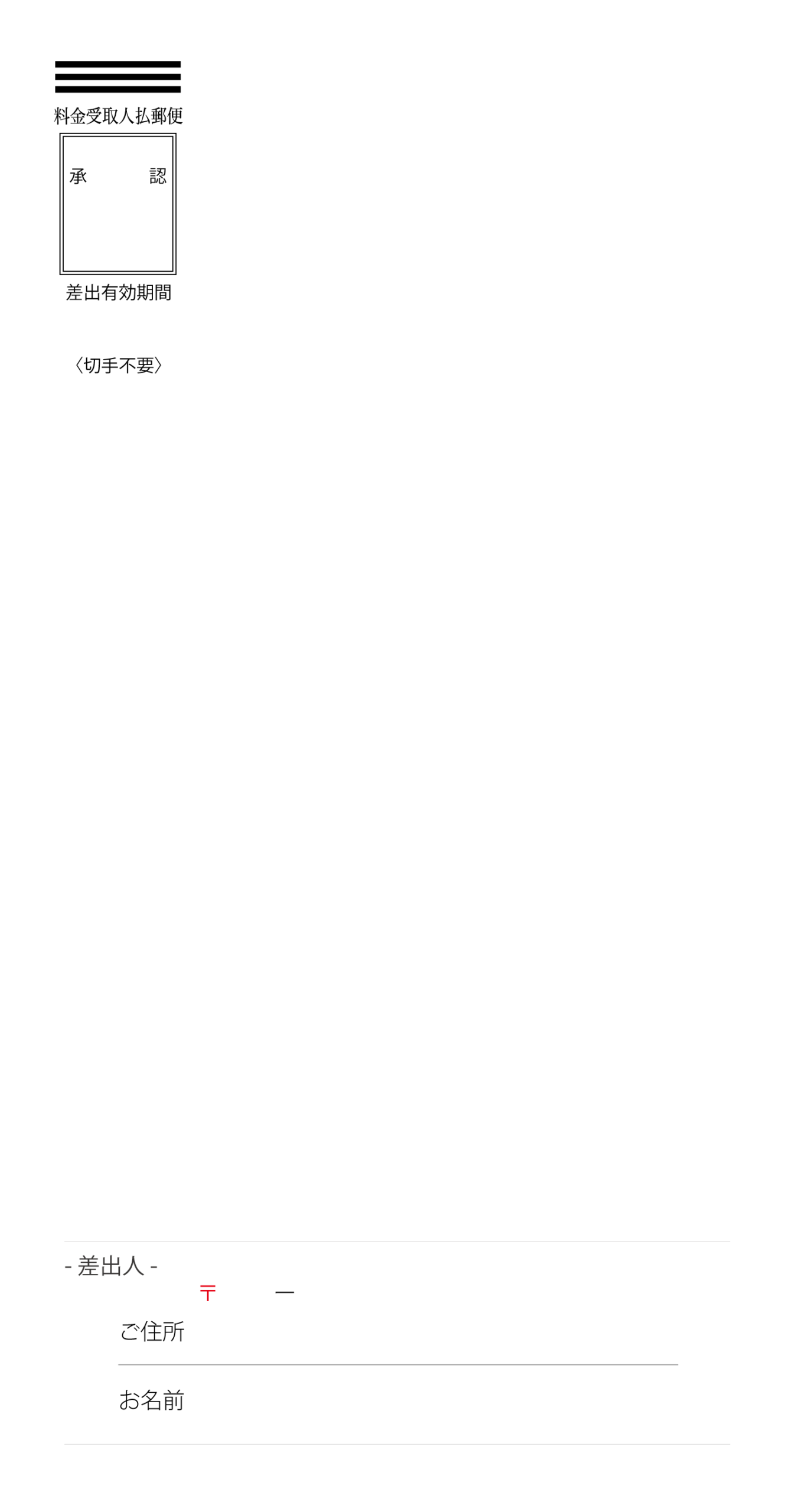
郵便番号の枠・位置
郵便番号欄を押して7桁続けて入力できます。ハイフン付き・全角数字の貼り付けにも対応します。
文字・罫線の設定
選んだフォントが端末にない場合は、代替フォントで表示します。
長い文字は枠内に収まるよう自動調整します。住所・宛名はEnterキーで改行できます。
返信用文言の書式
枠の角丸は固定です。文言は封筒上の「文言選択」から変更できます。
カスタマバーコード画像
使用するバーコードの画像を選択してください。画像の縦横比を保って配置します。
PNG・JPEG・WebP(3MBまで)。この設定を開いてCtrl+Vでも貼り付けできます。未設定の案内文は印刷されません。
封筒のイラスト
PNG・JPEG・WebP(3MBまで)。初期デザインはポスト、大きさは125%です。
返信用の文言を選択
自由入力は封筒の文言欄で行えます。文字サイズ・罫線の色と太さは、上の「文字・罫線の設定」で変更できます。枠は角丸で固定です。
入力内容はこのブラウザに自動保存されます。
印刷・PDF保存は、この3ステップ
上の赤いボタンを押して、印刷画面で設定します。
- STEP 01
用紙は「長形3号」
封筒サイズを
長3封筒に直接印刷
120 × 235 mm に合わせます。 - STEP 02
倍率は「100%」
サイズを変えずに出力します。
- STEP 03
印刷、またはPDF保存
送信先でプリンターを選びます。
ファイルにする場合は「PDFに保存」を選択。
封筒の入れ方・給紙方向はプリンターによって異なります。お使いの機種の案内をご確認ください。
日本郵便の公式案内・バーコード作成
ご利用条件の確認からバーコードの準備まで。日本郵便の公式ページをご案内します。
料金受取人払の
利用条件・申請方法を確認
事前承認の手続き、封筒の表示方法、手数料などを確認できます。申請書のダウンロードもこちらから。
料金受取人払の公式案内へ 日本郵便 · 作成ツール料金受取人払用
カスタマバーコードを作成
郵便局から案内された7桁の番号を使って作成します。包括番号の場合は、3桁の整理番号も入力します。
バーコード作成ページへリンク先は新しいタブで開きます。作成したバーコードは実際の用紙に試し刷りし、郵便局で確認を受けてからご使用ください。
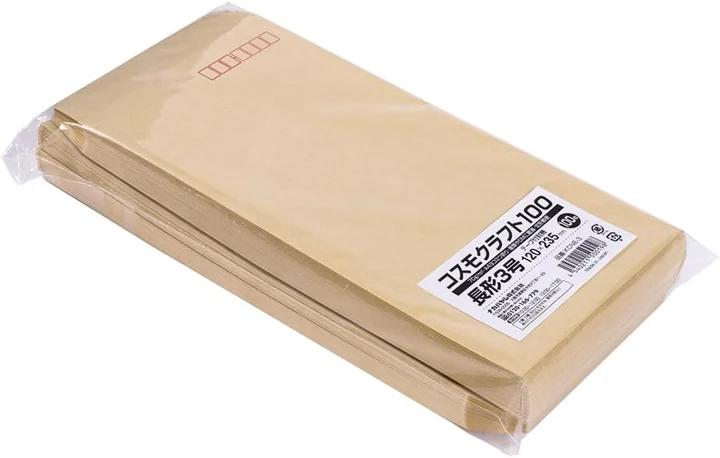
このページの作成基準にしている長形3号封筒
当社では、この長形3号封筒を実際に使用しています。 本ページの郵便枠も、この封筒の位置に合わせて作成・調整しています。
封筒・宛名の印刷に、こちらもどうぞ。
送りたい書類に合わせて選べる、登録不要・無料の印刷ツールです。